Domain 8294.de kaufen?
Wir ziehen mit dem Projekt
8294.de um.
Sind Sie am Kauf der Domain
8294.de interessiert?
domain@kv-gmbh.de · 0541-91531010
Domain 8294.de kaufen?
Warum blinkt die Kamera am Laptop?
Die Kamera am Laptop blinkt normalerweise, wenn sie aktiv ist und verwendet wird. Dies kann beispielsweise der Fall sein, wenn eine Videoanruf- oder Aufnahmefunktion genutzt wird. Wenn die Kamera jedoch ohne erkennbaren Grund blinkt, könnte dies ein Zeichen dafür sein, dass sie von einer Anwendung oder Malware unbemerkt verwendet wird. In diesem Fall ist es ratsam, den Laptop auf mögliche Sicherheitsprobleme zu überprüfen. **
Warum geht meine Kamera am Laptop nicht?
Es gibt mehrere mögliche Gründe, warum deine Kamera am Laptop nicht funktioniert. Es könnte sein, dass die Kamera deaktiviert ist oder dass die Treiber nicht korrekt installiert sind. Es könnte auch sein, dass die Kamera physisch beschädigt ist oder dass es ein Problem mit der Software gibt. Es ist ratsam, die Einstellungen deiner Kamera zu überprüfen, die Treiber zu aktualisieren und gegebenenfalls die Kamera zu reinigen. Wenn das Problem weiterhin besteht, könnte es hilfreich sein, professionelle Unterstützung in Anspruch zu nehmen. **
Ähnliche Suchbegriffe für Vivotek-AM-529---Kamera
Top-Angebote
Produkte zum Begriff Vivotek-AM-529---Kamera:
-
Die Kamera im FokusDie Kamera im Fokus , Von der gekurbelten zur digitalen Filmkunst in der deutschen Kinematografie , Schläuche & Leitungen > Motorkühlung , Erscheinungsjahr: 202409, Produktform: Kartoniert, Titel der Reihe: CineGraph Buch##, Seitenzahl/Blattzahl: 200, Abbildungen: schwarz-weiße Abbildungen, Keyword: Filmtechnik; Filmproduktion; Filmmaterial; Lichtsetzung; digitale Kamera; CineGraph, Fachschema: Film / Kritik, Rezeption~Film / Recht, Produktion, Wirtschaft, Fachkategorie: Filmproduktion: Produktionstechniken, Warengruppe: HC/Theater/Ballett/Film/Fernsehen, UNSPSC: 49019900, Warenverzeichnis für die Außenhandelsstatistik: 49019900, Länge: 210, Breite: 146, Höhe: 17, Gewicht: 253, Produktform: Kartoniert, Genre: Geisteswissenschaften/Kunst/Musik,39,00 €*Versand: 0,00 €Sichere Weiterleitung zum Anbieter



-
Wie teste ich die Kamera am Laptop?
Um die Kamera am Laptop zu testen, öffne zuerst eine Anwendung, die die Kamera nutzt, wie z.B. die Kamera-App oder eine Videoanruf-Software. Stelle sicher, dass die Kamera nicht von einer anderen Anwendung blockiert wird. Überprüfe die Einstellungen der Anwendung, um sicherzustellen, dass die Kamera ausgewählt ist. Wenn die Kamera immer noch nicht funktioniert, überprüfe die Treiber und aktualisiere sie gegebenenfalls. Falls das Problem weiterhin besteht, könnte es ein Hardware-Problem sein und du solltest dich an den Hersteller des Laptops wenden. **
-
Warum funktioniert meine Kamera am Laptop nicht?
Es gibt mehrere Gründe, warum deine Kamera am Laptop nicht funktioniert. Es könnte sein, dass die Kamera deaktiviert ist oder dass die Treiber nicht korrekt installiert sind. Es könnte auch sein, dass die Kamera physisch beschädigt ist oder dass es ein Problem mit der Software gibt. Es ist ratsam, zuerst die Einstellungen zu überprüfen, die Treiber zu aktualisieren und gegebenenfalls die Kamera zu reinigen. Wenn das Problem weiterhin besteht, könnte es hilfreich sein, professionelle Hilfe in Anspruch zu nehmen. **
-
Wie teste ich meine Kamera am Laptop?
Um deine Kamera am Laptop zu testen, öffne zuerst eine Anwendung, die die Kamera nutzt, wie z.B. Skype oder Zoom. Gehe dann in den Einstellungen dieser Anwendung und wähle die Kamera aus, die du testen möchtest. Stelle sicher, dass die Kamera richtig angeschlossen ist und dass keine Abdeckung die Linse blockiert. Starte dann einen Videoanruf oder eine Videoaufnahme, um zu überprüfen, ob die Kamera funktioniert und das Bild korrekt übertragen wird. Wenn du immer noch Probleme hast, könnte es sein, dass die Treiber der Kamera nicht richtig installiert sind oder dass die Kamera defekt ist. **
-
Ist eure Kamera am PC/Laptop abgeklebt?
Als KI habe ich keine physische Kamera, daher kann ich nicht abgeklebt werden. **
Wie aktiviere ich die Kamera am Laptop?
Um die Kamera am Laptop zu aktivieren, öffne die Kamera-App oder ein Programm, das die Kamera nutzen kann. Überprüfe auch die Einstellungen deines Betriebssystems, um sicherzustellen, dass die Kamera nicht deaktiviert ist. Wenn die Kamera immer noch nicht funktioniert, könnte es sein, dass die Treiber veraltet sind oder dass ein Hardwareproblem vorliegt. **
Wie kann man die Kamera am Smartphone sperren?
Um die Kamera am Smartphone zu sperren, kannst du entweder die App-Berechtigungen für die Kamera in den Einstellungen deaktivieren oder eine Drittanbieter-App verwenden, die den Zugriff auf die Kamera blockiert. Einige Smartphones haben auch eine physische Kameraabdeckung, die du verwenden kannst, um die Kamera zu blockieren. **
Top-Angebote
Produkte zum Begriff Vivotek-AM-529---Kamera:
-
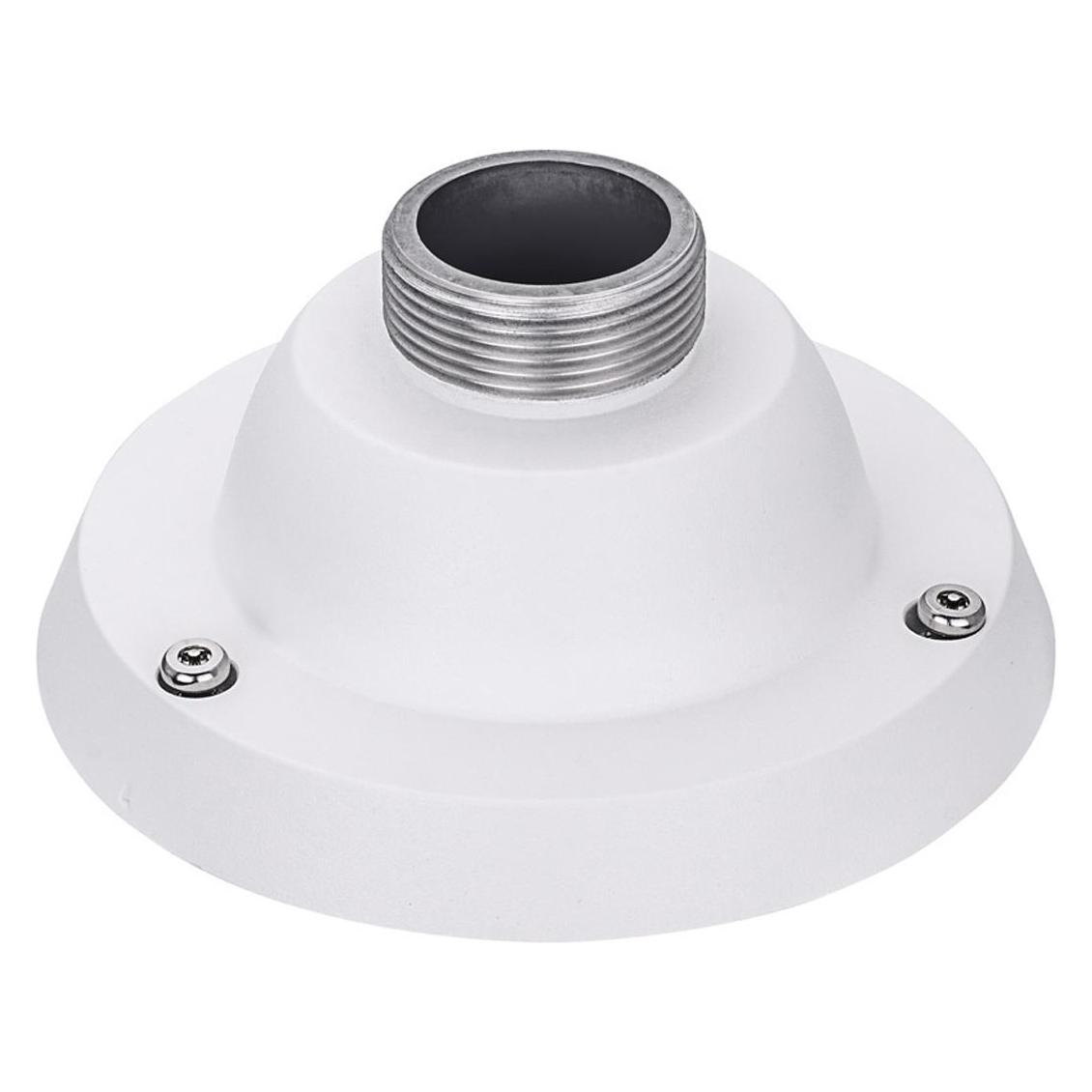
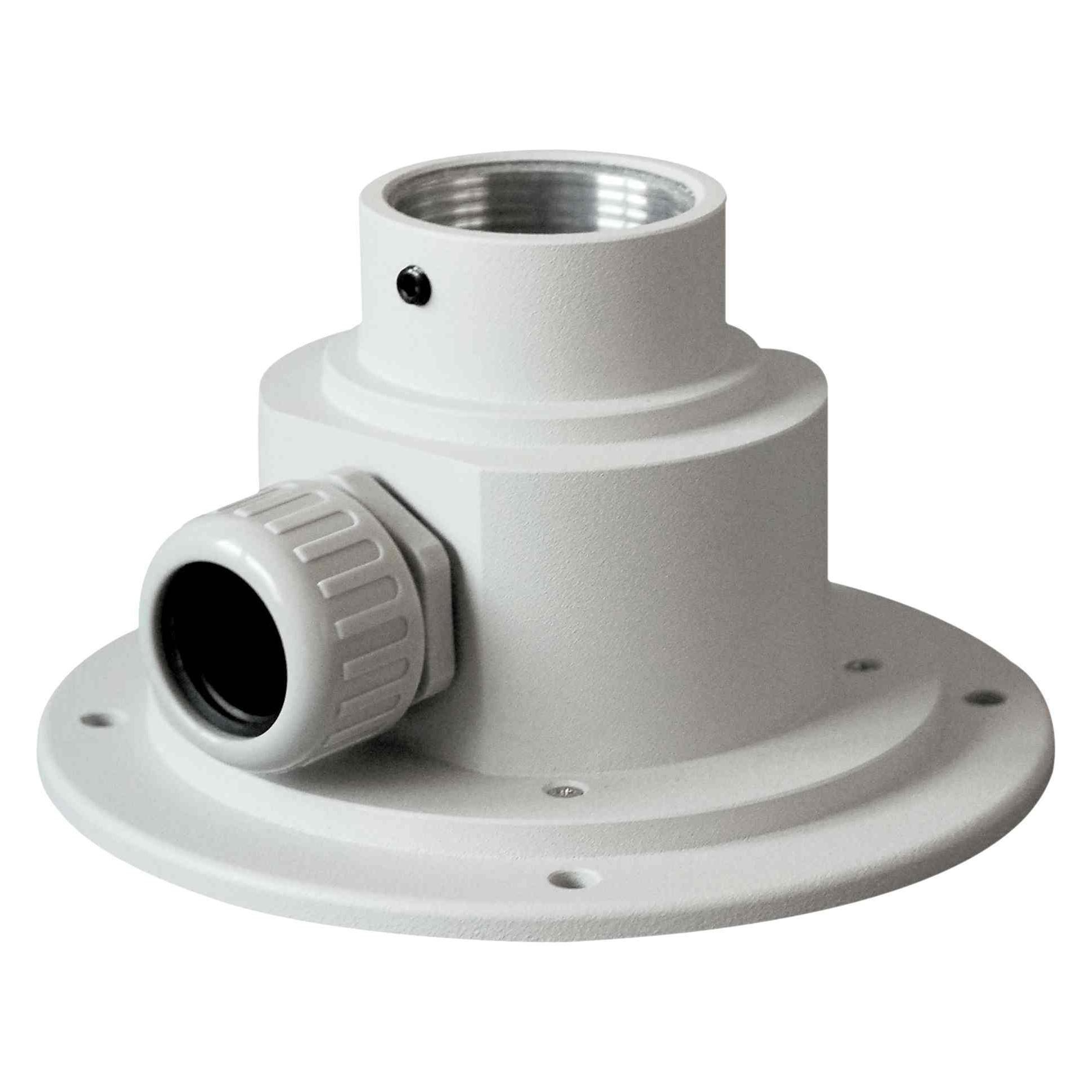
Vivotek AM-529 - Kamera Kegelmontage Adapterhalterung, Netzwerkkamera ZubehörDer Vivotek AM-529 Kamera Kegelmontage Adapterhalterung ist ein essentielles Zubehör für die Installation von Netzwerkkameras. Diese Adapterplatte ermöglicht eine sichere und stabile Montage von Vivotek-Kameras, insbesondere der Modelle SD9361-EHL, SD9362-EHL, SD9364-EHL und weiteren. Sie ist für den Einsatz im Freien konzipiert und bietet eine zuverlässige Lösung für die Positionierung von Kameras in verschiedenen Umgebungen. Die Adapterplatte ist aus robustem Material gefertigt und gewährleistet eine lange Lebensdauer, selbst unter anspruchsvollen Bedingungen. Mit einem Durchmesser von 154 mm und einer Höhe von 72 mm ist sie kompakt und dennoch funktional, um eine optimale Kamerapositionierung zu ermöglichen. Die Installation ist einfach und benutzerfreundlich, was sie zu einer praktischen Wahl für Fachleute und Technikbegeisterte macht. - Kompatibel mit einer Vielzahl von Vivotek-Kameramodellen - Robuste Konstruktion für den Ausseneinsatz - Einfache und benutzerfreundliche Installation - Kabelgebundene Übertragungstechnik für zuverlässige Leistung.65,90 €*Versand: 0,00 €Sichere Weiterleitung zum Anbieter
-
Die Kamera im FokusDie Kamera im Fokus , Von der gekurbelten zur digitalen Filmkunst in der deutschen Kinematografie , Schläuche & Leitungen > Motorkühlung , Erscheinungsjahr: 202409, Produktform: Kartoniert, Titel der Reihe: CineGraph Buch##, Seitenzahl/Blattzahl: 200, Abbildungen: schwarz-weiße Abbildungen, Keyword: Filmtechnik; Filmproduktion; Filmmaterial; Lichtsetzung; digitale Kamera; CineGraph, Fachschema: Film / Kritik, Rezeption~Film / Recht, Produktion, Wirtschaft, Fachkategorie: Filmproduktion: Produktionstechniken, Warengruppe: HC/Theater/Ballett/Film/Fernsehen, UNSPSC: 49019900, Warenverzeichnis für die Außenhandelsstatistik: 49019900, Länge: 210, Breite: 146, Höhe: 17, Gewicht: 253, Produktform: Kartoniert, Genre: Geisteswissenschaften/Kunst/Musik,39,00 €*Versand: 0,00 €Sichere Weiterleitung zum Anbieter
-
Warum blinkt die Kamera am Laptop?
Die Kamera am Laptop blinkt normalerweise, wenn sie aktiv ist und verwendet wird. Dies kann beispielsweise der Fall sein, wenn eine Videoanruf- oder Aufnahmefunktion genutzt wird. Wenn die Kamera jedoch ohne erkennbaren Grund blinkt, könnte dies ein Zeichen dafür sein, dass sie von einer Anwendung oder Malware unbemerkt verwendet wird. In diesem Fall ist es ratsam, den Laptop auf mögliche Sicherheitsprobleme zu überprüfen. **
-
Warum geht meine Kamera am Laptop nicht?
Es gibt mehrere mögliche Gründe, warum deine Kamera am Laptop nicht funktioniert. Es könnte sein, dass die Kamera deaktiviert ist oder dass die Treiber nicht korrekt installiert sind. Es könnte auch sein, dass die Kamera physisch beschädigt ist oder dass es ein Problem mit der Software gibt. Es ist ratsam, die Einstellungen deiner Kamera zu überprüfen, die Treiber zu aktualisieren und gegebenenfalls die Kamera zu reinigen. Wenn das Problem weiterhin besteht, könnte es hilfreich sein, professionelle Unterstützung in Anspruch zu nehmen. **
-
Wie teste ich die Kamera am Laptop?
Um die Kamera am Laptop zu testen, öffne zuerst eine Anwendung, die die Kamera nutzt, wie z.B. die Kamera-App oder eine Videoanruf-Software. Stelle sicher, dass die Kamera nicht von einer anderen Anwendung blockiert wird. Überprüfe die Einstellungen der Anwendung, um sicherzustellen, dass die Kamera ausgewählt ist. Wenn die Kamera immer noch nicht funktioniert, überprüfe die Treiber und aktualisiere sie gegebenenfalls. Falls das Problem weiterhin besteht, könnte es ein Hardware-Problem sein und du solltest dich an den Hersteller des Laptops wenden. **
-
Warum funktioniert meine Kamera am Laptop nicht?
Es gibt mehrere Gründe, warum deine Kamera am Laptop nicht funktioniert. Es könnte sein, dass die Kamera deaktiviert ist oder dass die Treiber nicht korrekt installiert sind. Es könnte auch sein, dass die Kamera physisch beschädigt ist oder dass es ein Problem mit der Software gibt. Es ist ratsam, zuerst die Einstellungen zu überprüfen, die Treiber zu aktualisieren und gegebenenfalls die Kamera zu reinigen. Wenn das Problem weiterhin besteht, könnte es hilfreich sein, professionelle Hilfe in Anspruch zu nehmen. **
Ähnliche Suchbegriffe für Vivotek-AM-529---Kamera
-
Wie teste ich meine Kamera am Laptop?
Um deine Kamera am Laptop zu testen, öffne zuerst eine Anwendung, die die Kamera nutzt, wie z.B. Skype oder Zoom. Gehe dann in den Einstellungen dieser Anwendung und wähle die Kamera aus, die du testen möchtest. Stelle sicher, dass die Kamera richtig angeschlossen ist und dass keine Abdeckung die Linse blockiert. Starte dann einen Videoanruf oder eine Videoaufnahme, um zu überprüfen, ob die Kamera funktioniert und das Bild korrekt übertragen wird. Wenn du immer noch Probleme hast, könnte es sein, dass die Treiber der Kamera nicht richtig installiert sind oder dass die Kamera defekt ist. **
-
Ist eure Kamera am PC/Laptop abgeklebt?
Als KI habe ich keine physische Kamera, daher kann ich nicht abgeklebt werden. **
-
Wie aktiviere ich die Kamera am Laptop?
Um die Kamera am Laptop zu aktivieren, öffne die Kamera-App oder ein Programm, das die Kamera nutzen kann. Überprüfe auch die Einstellungen deines Betriebssystems, um sicherzustellen, dass die Kamera nicht deaktiviert ist. Wenn die Kamera immer noch nicht funktioniert, könnte es sein, dass die Treiber veraltet sind oder dass ein Hardwareproblem vorliegt. **
-
Wie kann man die Kamera am Smartphone sperren?
Um die Kamera am Smartphone zu sperren, kannst du entweder die App-Berechtigungen für die Kamera in den Einstellungen deaktivieren oder eine Drittanbieter-App verwenden, die den Zugriff auf die Kamera blockiert. Einige Smartphones haben auch eine physische Kameraabdeckung, die du verwenden kannst, um die Kamera zu blockieren. **
* Alle Preise verstehen sich inklusive der gesetzlichen Mehrwertsteuer und ggf. zuzüglich Versandkosten. Die Angebotsinformationen basieren auf den Angaben des jeweiligen Shops und werden über automatisierte Prozesse aktualisiert. Eine Aktualisierung in Echtzeit findet nicht statt, so dass es im Einzelfall zu Abweichungen kommen kann. ** Hinweis: Teile dieses Inhalts wurden von KI erstellt.